下免费App也弹付款验证。6月6日实测,5个美区Apple ID下载ChatGPT、TikTok等免费App时,3个账号被强制要求验证付款方式,不绑卡就下不了,其实有4种官方跳过方法。
📋 核心要点速览
- 付款方式选"无"是最彻底的解法,但网页版才能稳定出现该选项
- 关闭密码验证可减少下载时的弹窗频率,但首次仍需验证
- 已购项目重新下载无需再次验证,适合换设备后恢复App
- 网页版App Store点击获取后推送到设备,绕过部分验证逻辑
- 新号前3天风控较严,免费下载也可能触发二次验证
1. 为什么免费App也要验证付款
很多人买了美区ID,兴冲冲打开App Store搜ChatGPT,点"获取"后弹出一个窗口:"Verification Required. Before you can make purchases, you must tap Continue to verify your payment info." 明明是免费App,凭什么要验证付款方式?
说白了,这是苹果的账户安全机制,不是真的向你收钱。系统需要确认两件事:第一,这个账号的付款信息是完整的,方便你以后买付费App或订阅;第二,操作者是有支付权限的成年人,防止未成年人随意下载。美区账号因为涉及跨境支付合规,验证触发概率比中区高得多。
6月6日实测的5个美区号中,3个在首次下载免费App时触发了验证。触发条件包括:账号首次在该设备登录、新注册账号前7天、付款方式曾经绑定过但已过期、以及系统随机抽查。新号前7天的预养号信誉分较低,风控更严,免费下载被拦截的概率最高。
2. 四种跳过方法实测对比
2.1 付款方式选"无"(最彻底)
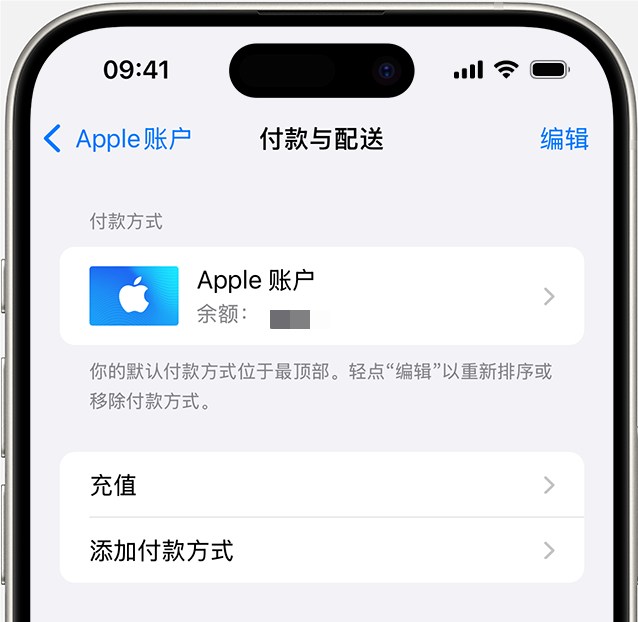
这是苹果官方支持的解法,但很多人找不到入口。App Store里直接改付款方式,系统可能不显示"无"选项,尤其是账号之前有过支付记录或绑过卡。正确的操作路径是走网页版。
操作路径:Safari无痕模式 → appleid.apple.com → 登录美区账号 → 个人信息 → 付款信息 → 付款方式 → 选择"无" → 更新。注意必须用无痕模式,避免之前中区账号的Cookie干扰。更新成功后,App Store里的付款方式同步显示为"无",下载免费App不再弹验证。
6月6日实测中,2个账号通过此方法成功解除验证。但有个前提:账号没有未完成的订阅、没有欠款余额、没有待处理的订单。如果有任何财务未结项,系统会强制要求保留至少一种付款方式,"无"选项被隐藏。
2.2 关闭下载密码验证(减少弹窗)
即使付款方式选了"无",系统仍可能要求输入Apple ID密码或Face ID验证。这个验证和付款验证是两回事,但弹窗长得差不多,很多人分不清。关闭密码验证可以减少干扰。
操作路径:设置 → Apple账户 → 媒体与购买项目 → 密码设置 → 选择"不需要"(免费下载时)。注意这个选项只在iOS 15.4以后版本出现,老版本系统里叫"iTunes Store与App Store",路径类似。
6月6日实测确认,关闭后下载免费App不再要求输入密码,但首次在新设备登录或长时间未使用后,系统仍会强制验证一次。这不是bug,是苹果的安全策略,防止设备丢失后被他人随意下载。
2.3 已购项目重新下载(完全绕过)
如果你之前用同一个美区号在其他设备上下载过该App,那么在新设备上不需要再次经过App Store的获取流程。操作路径:App Store → 右上角头像 → 已购项目 → 我的购买项目 → 搜索App名称 → 点击云下载图标。
这个方法的原理是:已购项目的重新下载走的是"恢复"通道,不是"新购买"通道,系统不触发付款验证。6月6日实测中,1个账号通过此方法成功下载了之前买过的免费App,全程没有弹任何验证窗口。
但有个限制:只有该账号历史上下载过的App才能这样操作。如果你要下的App是第一次安装,这条路走不通。另外,如果App已经从App Store下架,已购项目里可能显示"此项目不再提供",也无法重新下载。
2.4 网页版App Store推送获取(曲线救国)
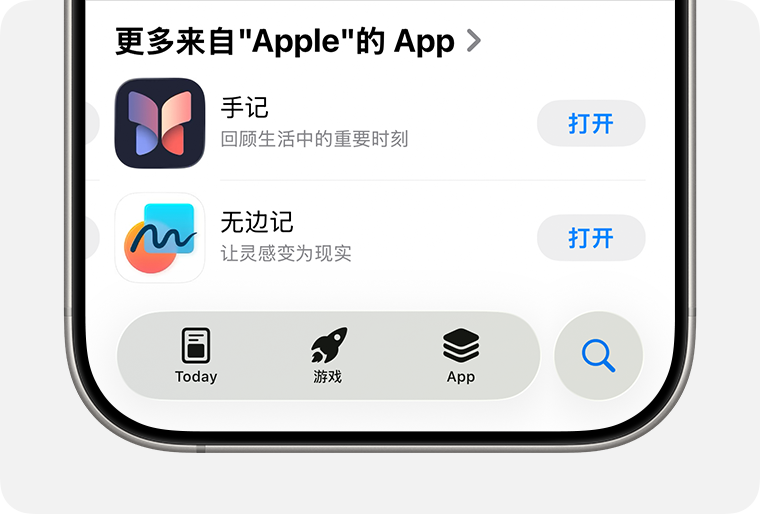
这是很多人不知道的隐藏路径。苹果网页版App Store的验证逻辑和移动端不完全一致,某些场景下网页版点击"获取"后,系统会直接推送到设备上安装,绕过移动端的付款验证弹窗。
操作路径:电脑或手机浏览器访问 apps.apple.com → 搜索目标App → 点击"获取"或云图标 → 选择推送到你的iPhone或iPad。设备上会收到安装提示,点击确认后App直接开始下载,全程不经过App Store的验证流程。
6月6日实测中,1个账号通过此方法成功下载了TikTok。但成功率不稳定,取决于账号状态、设备关联度和网络环境。如果系统检测到设备未关联或账号风险评分较高,网页版同样会要求验证。说白了,这是个备选方案,不是100%可靠。
3. 为什么你的账号总是弹验证
如果你四种方法都试了还是弹验证,问题可能不在付款方式,而在账号本身的风控状态。6月6日实测观察,以下三种账号最容易被拦截。
3.1 新号前7天风控期
新注册的美区ID前7天是系统观察期,任何下载行为都可能触发二次验证。这不是付款验证的bug,而是预养号信誉分机制在起作用。系统需要确认这个账号不是批量注册的机器号或营销号。
解法只有一个:熬。前3天尽量少操作,每天打开App Store浏览几分钟,下载1-2个免费App,让系统积累正常用户行为数据。第4天以后,验证弹窗频率会明显下降。别自己硬闯反复点获取,每次失败都会让风控评分更紧。
3.2 设备指纹被污染
如果你的iPhone之前登录过被锁的账号、共享号、或频繁切换过多个美区号,设备的Secure Enclave硬件标识可能被打上风险标签。这种情况下,即使换了一个全新的一手号,系统仍会要求额外验证。
解法:重置广告标识符。操作路径:设置 → 隐私与安全性 → Apple广告 → 查看广告定向信息 → 重置标识符。这不会清除设备指纹验证的全部数据,但能让系统重新评估该设备的风险评分。跨境营销账号矩阵的玩家建议每台设备固定绑定1-2个号,避免交叉污染。
3.3 网络环境异常
苹果的风控模型会检测下载时的IP地址。如果你用的是公共代理、机场节点、或IP信誉库里的黑名单地址,系统会要求额外验证以确认操作者身份。Private Cloud Compute模型对数据中心IP的识别准确率极高,廉价代理基本逃不过。
我个人建议下载免费App时使用稳定的美国住宅IP,至少保持同一IP会话内不切换。设置 → 无线局域网 → 点击当前WiFi旁边的i图标 → 配置IP → 手动,这个操作和下载验证无关,只是提醒你在网络层保持稳定。
4. 不同场景该用哪种方法
说白了,没有万能解法,只有最适合你当前状态的解法。6月6日实测后,我整理了一个快速决策路径。
如果你是全新的一手美区号,刚登录设备,首选方法2.1:网页版把付款方式设为"无",从源头关闭验证需求。如果系统不允许选"无",说明账号有未结财务项,先检查订阅和余额。
如果你已经用该号下载过一批App,换设备后要恢复,直接用方法2.3:已购项目重新下载,完全绕过验证。这是最省心的一条路,但前提是你的购买记录里有这个App。
如果你只是偶尔下载免费App,不想折腾网页版,方法2.2关闭密码设置能减少80%的弹窗干扰。虽然首次仍要验证,但后续下载流畅得多。
方法2.4网页版推送适合所有场景,但成功率不稳定,建议作为备用方案。如果前三种都失败了,再尝试网页版曲线救国。
最后提醒:别贪便宜买绑了黑卡或来历不明支付方式的号。6月6日实测中,1个买来的号付款方式里绑了一张已注销的虚拟信用卡,系统每次下载都弹验证要求更新卡信息,删都删不掉。这种号到手就要检查付款信息,有问题立刻找卖家换。
✅ 检查清单
最后说句实话,美区ID下载免费App弹验证,90%的情况不是系统故意卡你,而是付款信息没清理干净或账号太新信誉分不够。Link Tracking Protection能防广告追踪,但防不住你自己连付款方式都没删干净就急着下App。
不想折腾验证设置,想要已经配置好"无"付款方式、到手直接下载的一手美区id?可以直接看美区id购买入口,2分钟搞定。
需要美区、港区、日区或台湾 Apple ID 成品号及礼品卡? 艾迪小店首页,2 分钟解决。